
USB ile Windows 11 Kurulumu: Media Creation Tool ve Rufus Rehberi
USB ile Windows 11 kurulumu: Media Creation Tool veya Rufus ile önyüklenebilir USB hazırlama, BIOS ayarları, temiz kurulum ve lisans etkinleştirme adımları.
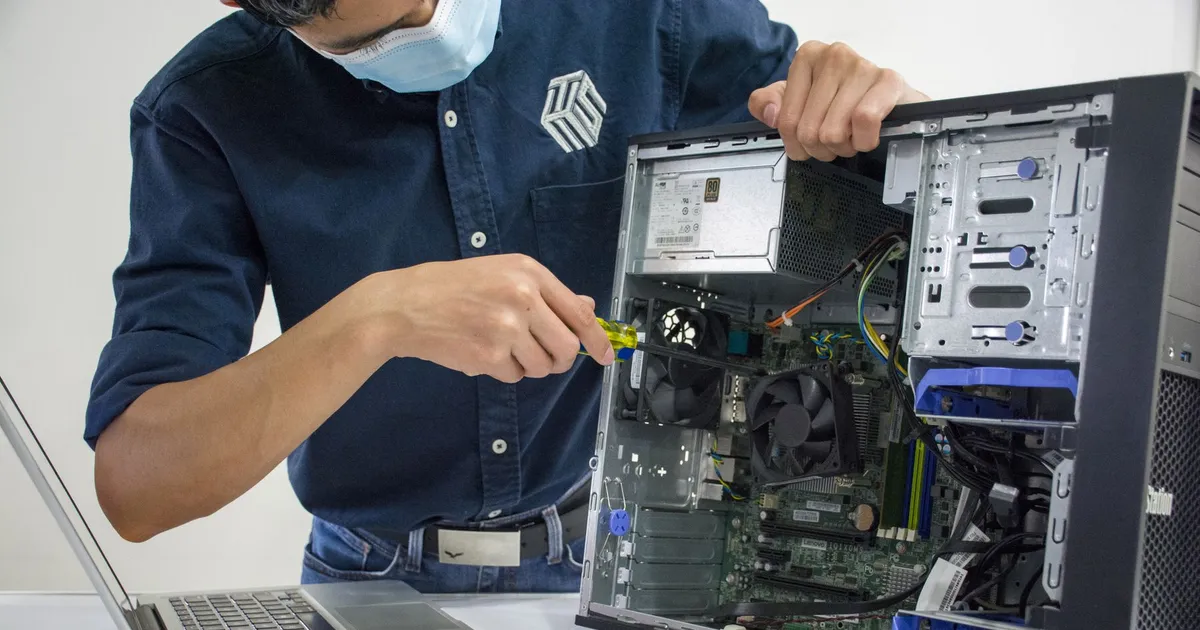
Güvenlik Uyarısı
Elektronik cihazları tamir etmek garantiyi geçersiz kılabilir. Çalışmaya başlamadan önce cihazın fişten çekildiğinden ve bataryasının çıkarıldığından emin olun. Statik elektrik bileşenlere zarar verebilir.
USB ile Windows 11 kurmak için en az 8 GB'lık bir USB belleği Microsoft'un ücretsiz Media Creation Tool aracıyla ya da Windows 11 ISO dosyası ve Rufus ile önyüklenebilir hale getirin, bilgisayarı yeniden başlatıp açılış menüsünden (çoğu cihazda F12, F11, F9 veya Esc) USB belleği seçin, kurulumda "Özel" seçeneğiyle hedef diski belirleyip kurulumu başlatın. Bilgisayarınızda daha önce etkin bir Windows lisansı varsa ürün anahtarı girmeden kurulum yapabilirsiniz; dijital lisans internete bağlanınca otomatik olarak etkinleşir. Hazırlık ve kurulum toplamda yaklaşık bir saat sürer.
Gerekli Malzemeler ve Aletler
- En az 8 GB kapasiteli USB bellek (içindeki tüm veriler silinecek)
- Kurulum medyasını hazırlamak için internet bağlantılı bir Windows bilgisayar
- Windows 11'i kuracağınız bilgisayar
- Varsa ürün anahtarınız (dijital lisanslı cihazlarda gerekmez)
- Kurulumdan önce verilerinizi alacağınız harici disk veya bulut alanı
Yeni bir SSD'ye kurulum yapacaksanız önce laptop SSD değiştirme rehberimize göz atın. SSD seçenekleri için bilgisayar ürünleri sayfamızı inceleyebilirsiniz.
Başlamadan Önce
Temiz kurulum diski siler
Windows 11'in resmi minimum gereksinimleri şunlardır: 64 bit uyumlu ve Microsoft'un destek listesinde yer alan bir işlemci, en az 4 GB RAM, 64 GB depolama, UEFI ile Güvenli Önyükleme (Secure Boot) desteği ve TPM 2.0. Mevcut Windows'ta PC Sağlık Durumu Denetimi uygulamasıyla bilgisayarınızın uygun olup olmadığını hızlıca öğrenebilirsiniz. Windows 10'un ücretsiz güvenlik güncellemeleri Ekim 2025'te sona erdiği için uyumlu cihazlarda Windows 11'e geçmek güvenlik açısından önemlidir.
Adım 1: Kurulum Yöntemini Seçin
İki güvenilir yol var:
| Yöntem | Kimin için | Artısı | | --- | --- | --- | | Media Creation Tool | Çoğu kullanıcı | Microsoft'un resmi aracı, birkaç tıkla hazır | | Rufus + ISO | İleri kullanıcılar | Bölüm şeması ve kurulum seçeneklerinde daha fazla kontrol |
İkisi de Microsoft'un resmi Windows 11 dosyalarını kullanır. Kurulum medyasını yalnızca Microsoft'un ve Rufus'un resmi sitelerinden indirin; üçüncü taraf sitelerdeki "hazır" ISO dosyaları zararlı yazılım içerebilir.
Adım 2A: Media Creation Tool ile USB Hazırlayın
Microsoft'un Windows 11 indirme sayfasına gidin ve "Windows 11 Yükleme Medyası Oluşturma" bölümündeki aracı indirin. Aracı çalıştırın, lisans koşullarını kabul edin. Dil olarak Türkçe ve sürüm olarak Windows 11'i seçin, ardından "USB flash sürücü" seçeneğini işaretleyin. Listeden USB belleğinizi seçip ilerlediğinizde araç dosyaları indirir ve belleği hazırlar. İnternet hızınıza göre 15-40 dakika sürebilir.
Adım 2B: Rufus ile USB Hazırlayın
Aynı sayfanın "Windows 11 Disk Görüntüsü (ISO) İndir" bölümünden Türkçe ISO dosyasını indirin. Rufus'u resmi sitesinden indirip çalıştırın ve şu ayarları yapın:
- Aygıt: USB belleğiniz
- Önyükleme seçimi: İndirdiğiniz Windows 11 ISO dosyası
- Bölüm düzeni: GPT
- Hedef sistem: UEFI (CSM olmayan)
Başlat'a bastığınızda Rufus size bazı kurulum seçenekleri sunar; örneğin yerel hesap oluşturma veya veri toplama sorularını otomatik yanıtlama. Bu seçenekler isteğe bağlıdır. Rufus'un gereksinim kontrollerini atlama seçeneği de vardır, ancak resmi olarak desteklenmeyen donanımda Microsoft güncelleme garantisi vermez; bu seçeneği bilerek kullanın.
Adım 3: BIOS Ayarlarını Kontrol Edin
Hedef bilgisayarda açılışta Del veya F2 tuşuyla BIOS/UEFI menüsüne girin. Önyükleme modunun UEFI olduğundan, Secure Boot'un ve TPM'in (Intel'de PTT, AMD'de fTPM olarak geçebilir) etkin olduğundan emin olun. Çoğu modern bilgisayarda bunlar zaten açıktır.
Adım 4: USB Bellekten Açın
USB belleği takın ve bilgisayarı yeniden başlatın. Açılış sırasında önyükleme menüsü tuşuna art arda basın. Yaygın tuşlar şöyledir:
| Marka | Önyükleme menüsü tuşu | | --- | --- | | Lenovo, Dell, Acer | F12 | | HP | F9 (veya Esc ardından F9) | | ASUS laptop | Esc | | MSI | F11 | | Masaüstü anakartların çoğu | F8, F11 veya F12 |
Listeden başında "UEFI" yazan USB belleği seçin. "Press any key to boot from USB" mesajı görürseniz herhangi bir tuşa basın.
Adım 5: Kurulumu Başlatın
Dil, saat ve para birimi biçimi olarak Türkçe, klavye düzeni olarak Türkçe Q'yu seçin. Kurulum seçeneklerinde Windows'u yükleme seçeneğini işaretleyin. Ürün anahtarı ekranında anahtarınız yoksa "Ürün anahtarım yok" seçeneğine tıklayın. Sürüm seçiminde daha önce lisansınız hangi sürümse (Home veya Pro) onu seçin; aksi halde etkinleştirme başarısız olur.
Adım 6: Diski Seçin
Temiz kurulum için hedef diskteki bölümleri (örneğin "Sürücü 0 Bölüm 1, 2, 3") tek tek seçip silin. Disk tamamen "Ayrılmamış alan" olarak görününce onu seçip ilerleyin. Windows gerekli bölümleri kendisi oluşturur. Disk listede görünmüyorsa, BIOS'taki depolama modunu veya disk bağlantısını kontrol edin.
Kurulum dosyaları kopyalanırken bilgisayar birkaç kez yeniden başlar. Bu sırada USB belleği çıkarmanız gerekmez, ancak tekrar USB'den açılma ekranı gelirse hiçbir tuşa basmayın.
Adım 7: İlk Ayarlar ve Sürücüler
Bölge olarak Türkiye'yi seçin, Wi-Fi'a bağlanın ve hesabınızı oluşturun. Masaüstüne ulaştıktan sonra Ayarlar > Windows Update üzerinden tüm güncellemeleri ve isteğe bağlı sürücü güncellemelerini yükleyin. Ekran kartı sürücüsünü NVIDIA, AMD veya Intel'in sitesinden, laptoplarda ise üreticinin destek sayfasından indirin. Son olarak Ayarlar > Sistem > Etkinleştirme bölümünden lisans durumunu kontrol edin.
Sık Yapılan Hatalar
- Yanlış diski silmek: Disk boyutlarına bakmadan bölüm silmek veri kaybına yol açar.
- Yanlış sürümü seçmek: Home lisansıyla Pro kurulursa Windows etkinleşmez.
- Eski BIOS (Legacy/CSM) modunda açmak: GPT diske kurulum hata verir; USB'yi "UEFI" girişinden seçin.
- USB 2.0 yavaş belleği kullanmak: Kurulum çalışır ama süre ciddi uzar.
- Sürücüleri güncellememek: Ses, Wi-Fi veya parlaklık ayarı çalışmayabilir.
Sıkça Sorulan Sorular
Windows 11'i ücretsiz kurabilir miyim?
Kurulum medyasını oluşturmak ücretsizdir. Bilgisayarınızda daha önce etkinleştirilmiş Windows 10 veya 11 lisansı varsa dijital lisans sayesinde ürün anahtarı girmeden etkinleşir. Lisanssız kurulumda Windows çalışır, ancak kişiselleştirme kısıtlıdır ve ekranda etkinleştirme uyarısı görünür.
Kurulumda disk listesi boş görünüyor, ne yapmalıyım?
Bazı Intel laptoplarda BIOS'ta depolama modu "Intel RST/VMD" olarak ayarlıdır ve kurulum programı diski göremez. Üreticinin sitesinden RST/VMD sürücüsünü USB'ye kopyalayıp kurulumdaki "Sürücü yükle" seçeneğiyle yükleyebilirsiniz. Diskin fiziksel olarak takılı olduğundan da emin olun.
Verilerimi silmeden Windows 11'e geçebilir miyim?
Evet. Mevcut Windows 10 içinden Windows Update ile veya USB bellekteki kurulum dosyasını Windows açıkken çalıştırarak "dosyaları ve uygulamaları koru" seçeneğiyle yükseltme yapabilirsiniz. Yine de işlemden önce yedek almak her zaman en güvenli yoldur.
USB bellek kaç GB olmalı?
Microsoft en az 8 GB önerir. 16 GB'lık bir bellek, ileride daha büyük kurulum dosyaları için de rahat yer bırakır. USB 3.0 veya üzeri bir bellek, hazırlık ve kurulum süresini belirgin şekilde kısaltır.
Kurulum sonrası performansı artırmak istiyorsanız bilgisayara RAM takma ve SSD seçim rehberi yazılarımız işinize yarayacaktır.