
Bilgisayara RAM Nasıl Takılır? Çift Kanal ve XMP Ayarıyla Adım Adım
Bilgisayara RAM nasıl takılır? DDR4 ve DDR5 uyumluluğu, çift kanal için doğru yuvalar, XMP ve EXPO ayarı ve ilk açılış kontrolleriyle adım adım rehber.
Güvenlik Uyarısı
Elektronik cihazları tamir etmek garantiyi geçersiz kılabilir. Çalışmaya başlamadan önce cihazın fişten çekildiğinden ve bataryasının çıkarıldığından emin olun. Statik elektrik bileşenlere zarar verebilir.
Masaüstü bilgisayara RAM takmak için anakartınızın desteklediği bellek tipini (DDR4 veya DDR5) doğrulayın, bilgisayarı kapatıp güç kablosunu çekin, yuvaların iki ucundaki mandalları açın, belleğin alt kenarındaki çentiği yuvadaki çıkıntıyla hizalayıp iki ucundan "klik" sesi gelene kadar eşit kuvvetle bastırın. İki modül takıyorsanız çift kanal için genellikle işlemciden itibaren 2. ve 4. yuvaları (A2 ve B2) kullanın. Açılışta BIOS'tan XMP veya EXPO profilini etkinleştirdiğinizde bellekler etiketteki hızda çalışır. İşlem yaklaşık 20 dakika sürer.
Gerekli Malzemeler ve Aletler
- Anakartınızla uyumlu RAM modül(ler)i (tercihen aynı paketten çift kit)
- Yıldız uçlu tornavida (kasa yan kapağı için)
- Antistatik bileklik veya topraklı metal bir yüzey
- Anakartın kullanım kılavuzu (basılı veya üreticinin sitesinden PDF)
- İyi bir aydınlatma (kasa içi genellikle karanlıktır)
Kasa ve bileşen işleri için el aletlerini alet ve ekipman, bilgisayar donanımlarını ise bilgisayar ürünleri sayfamızda bulabilirsiniz.
Başlamadan Önce
Statik elektrik ve uyumluluk
Satın almadan önce şunları kontrol edin:
- Bellek tipi: Anakart ya DDR4 ya DDR5 destekler, ikisini birden desteklemez. CPU-Z gibi ücretsiz bir araçla veya anakart modelinizi aratarak öğrenebilirsiniz.
- Maksimum kapasite ve hız: Kılavuzdaki "Memory" bölümünde anakartın desteklediği toplam kapasite ve hız listesi (QVL) bulunur.
- Kit kullanımı: Aynı paketten çıkan çift modüller birlikte test edilmiştir. Farklı marka veya hızdaki modülleri karıştırmak çoğu zaman çalışır, ancak sistem en yavaş modülün hızına iner ve kararsızlık riski artar.
Adım 1: Mevcut Belleği Kontrol Edin
Windows'ta Görev Yöneticisi > Performans > Bellek sekmesini açın. Burada toplam kapasiteyi, hızı ve "Kullanılan yuva" bilgisini görürsünüz. Örneğin "2/4" yazıyorsa dört yuvanın ikisi doludur. Bu bilgi, yeni modülleri nereye takacağınızı ve mevcut modülleri değiştirmeniz gerekip gerekmediğini belirler.
Adım 2: Bilgisayarı Kapatın ve Kasayı Açın
Windows'u kapatın, ardından güç kaynağının arkasındaki anahtarı kapatıp güç kablosunu çekin. Kalan enerjiyi boşaltmak için kasanın güç düğmesine birkaç saniye basılı tutun. Kasayı yan yatırın; anakart yukarı bakacak şekilde çalışmak modülleri bastırmayı kolaylaştırır. Yan kapağın vidalarını sökün ve kapağı kaydırarak çıkarın.
Adım 3: Doğru Yuvaları Belirleyin
Anakartlarda genellikle dört RAM yuvası bulunur ve bunlar iki kanala ayrılır: A1, A2, B1, B2. İki modülle çift kanal (dual channel) çalışma için üreticilerin büyük çoğunluğu A2 ve B2 yuvalarını önerir; bunlar işlemciden itibaren sayıldığında 2. ve 4. yuvalardır. Kesin bilgi kılavuzdadır, ayrıca yuvaların yanında baskılı etiket bulunur.
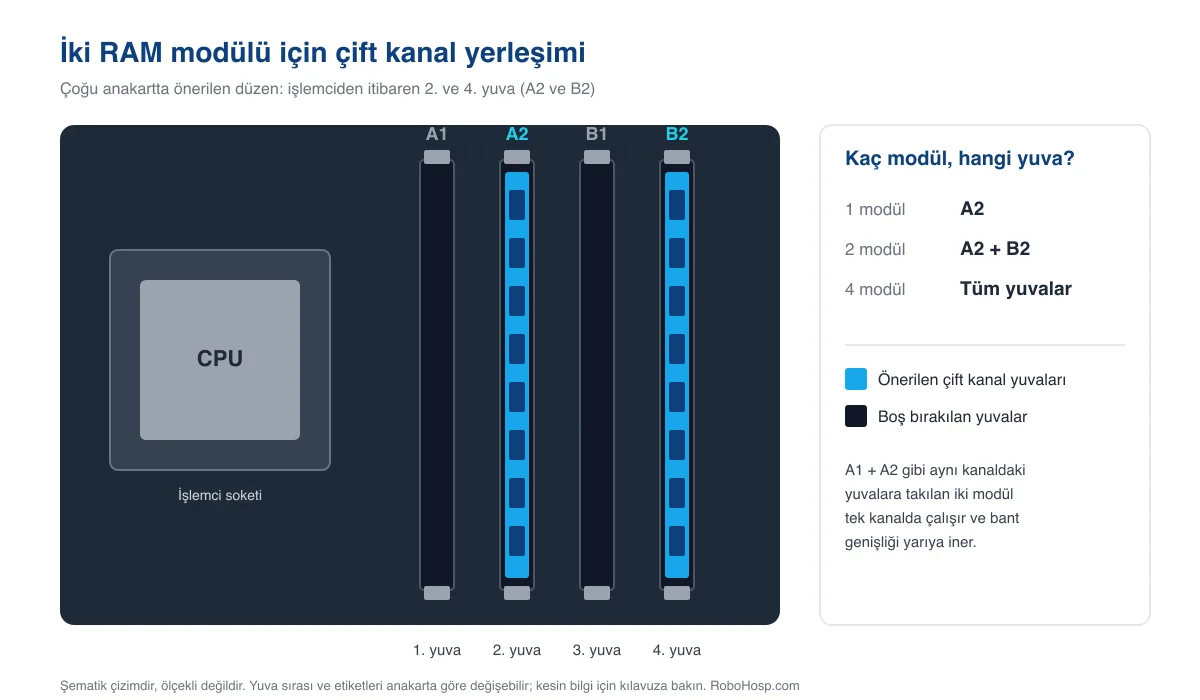
Tek modül takıyorsanız genellikle A2 yuvası önerilir. Dört modül takacaksanız tüm yuvalar dolar; bu durumda yüksek hızlı DDR5 kitlerinde hızın bir miktar düşebileceğini bilin.
Adım 4: Mandalları Açın
Kullanacağınız yuvaların uçlarındaki plastik mandalları dışa doğru bastırarak açın. Bazı anakartlarda yalnızca bir uçta mandal bulunur, diğer uç sabittir. Ekran kartı ilk yuvanın mandalını kapatıyorsa, ekran kartını geçici olarak çıkarmak işi kolaylaştırır.
Adım 5: Modülü Hizalayın ve Bastırın
RAM'i iki kenarından tutun. Alt kenardaki çentiğin yuvadaki çıkıntıyla aynı hizada olduğunu kontrol edin; çentik ortada değil, bir tarafa yakındır ve modül yalnızca tek yönde girer. Modülü yuvaya dik oturtun, ardından iki üst köşesinden başparmaklarınızla eşit ve kararlı bir kuvvetle aşağı bastırın. Mandallar kendiliğinden kapanıp "klik" sesi geldiğinde modül yerine oturmuştur.
RAM takarken beklediğinizden biraz daha fazla kuvvet gerekmesi normaldir. Ancak modül hiç ilerlemiyorsa çentik hizasını tekrar kontrol edin.
Adım 6: İlk Açılış ve Bellek Eğitimi
Kasanın kapağını kapatmadan önce bilgisayarı bir kez açıp deneyin. Özellikle DDR5 sistemlerde ilk açılışta anakart "bellek eğitimi" (memory training) yapar; ekran 1-3 dakika siyah kalabilir ve bilgisayar kendiliğinden birkaç kez yeniden başlayabilir. Bu normaldir, bu sırada güç düğmesine basmayın. Anakart üzerinde DRAM yazılı bir hata ışığı uzun süre yanık kalırsa modülleri yeniden oturtun.
Adım 7: XMP veya EXPO Profilini Etkinleştirin
Bellekler varsayılan olarak güvenli, düşük bir hızda (örneğin DDR4'te 2133 veya 2400 MT/s, DDR5'te 4800 MT/s) çalışır. Etiketteki hıza ulaşmak için açılışta Del veya F2 tuşuyla BIOS'a girin ve Intel sistemlerde XMP, AMD sistemlerde EXPO (veya DOCP) profilini etkinleştirip kaydedin.
Ardından Windows'ta Görev Yöneticisi'ni tekrar açıp toplam kapasiteyi, hızı ve kullanılan yuva sayısını kontrol edin. Kararlılığı test etmek için Windows Bellek Tanılama aracını veya MemTest86'yı çalıştırabilirsiniz.
Laptoplar İçin Kısa Not
Laptoplarda RAM, alt kapağın altındaki SO-DIMM yuvalarına takılır. Modül 30-45 derecelik açıyla yuvaya sokulur, ardından yandaki metal klipsler oturana kadar aşağı bastırılır. Birçok ince laptopta ise RAM anakarta lehimlidir ve yükseltilemez. Kapağı açma ve batarya ayırma adımları için laptop SSD değiştirme rehberimize bakabilirsiniz.
Sık Yapılan Hatalar
- Yan yana yuvalara takmak: A1 ve A2'ye takılan iki modül tek kanalda çalışır ve bellek bant genişliği yarıya iner.
- Modülü tam oturtmamak: Mandallardan biri açık kalırsa bilgisayar açılmaz veya RAM eksik görünür.
- XMP'yi açmayı unutmak: 6000 MT/s bellek 4800 MT/s'de çalışır ve parasının karşılığını vermez.
- İlk açılışta panik yapmak: Bellek eğitimi sırasında bilgisayarı kapatmak süreci baştan başlatır.
- Uyumsuz modülleri karıştırmak: Farklı kitler kararsızlığa ve mavi ekrana yol açabilir.
Sıkça Sorulan Sorular
Çift kanal için hangi yuvaları kullanmalıyım?
İki modülde çoğu anakart A2 ve B2 yuvalarını, yani işlemciden itibaren 2. ve 4. yuvaları önerir. Yine de bazı anakartlarda düzen farklı olabileceği için kılavuzdaki tabloyu esas alın. Doğru yuvalarda Görev Yöneticisi veya CPU-Z, kanal modunu "Dual" olarak gösterir.
Farklı marka veya kapasitede RAM'leri birlikte kullanabilir miyim?
Teknik olarak çoğu zaman çalışır, ancak sistem en düşük hız ve en gevşek zamanlamalarla çalışır. Farklı kapasiteler (örneğin 8 GB ve 16 GB) karışık modda çalışır ve çift kanal avantajının bir kısmı kaybolur. En sorunsuz yol, aynı paketten çıkan bir kit kullanmaktır.
RAM taktım ama bilgisayar açılmıyor, ne yapmalıyım?
Önce DDR5 sistemlerde birkaç dakika bekleyin. Görüntü gelmezse modülleri çıkarıp yeniden oturtun ve tek modülle A2 yuvasında deneyin. Anakarttaki hata ışıkları veya bip sesleri, sorunun bellekte olup olmadığını anlamanıza yardımcı olur.
Oyun için kaç GB RAM yeterli?
Güncel oyunlar için 16 GB alt sınır kabul edilir, 32 GB ise yayın yapan, arka planda çok uygulama çalıştıran veya uzun vadeli düşünen kullanıcılar için daha rahat bir seçimdir. Kapasiteyi artırmadan önce mevcut kullanımınızı Görev Yöneticisi'nden izlemek doğru kararı vermenizi sağlar.
Oyuncu bilgisayarı veya laptop seçimi aşamasındaysanız oyuncu laptopu alma rehberimize de göz atabilirsiniz.