
Laptop SSD Değiştirme: NVMe M.2 SSD Nasıl Takılır?
Laptop SSD değiştirme rehberi: NVMe M.2 uyumluluğu, kapak açma, batarya ayırma, SSD takma ve klonlama ya da temiz kurulum adımlarıyla güvenli yükseltme.
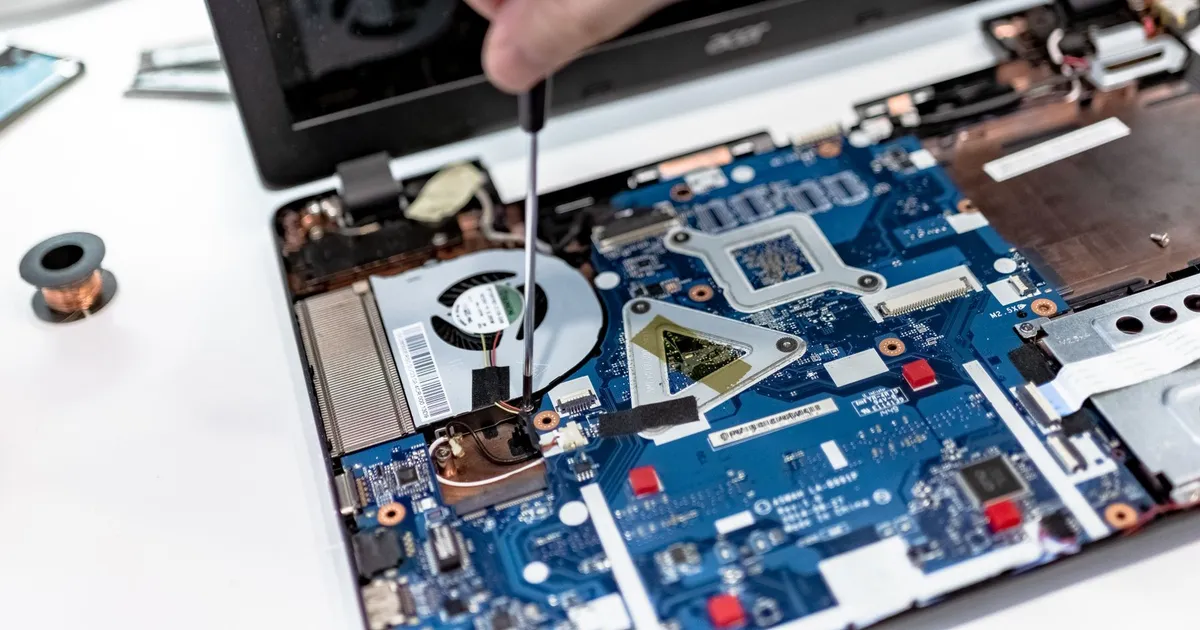
Güvenlik Uyarısı
Elektronik cihazları tamir etmek garantiyi geçersiz kılabilir. Çalışmaya başlamadan önce cihazın fişten çekildiğinden ve bataryasının çıkarıldığından emin olun. Statik elektrik bileşenlere zarar verebilir.
Laptopa NVMe SSD takmak için önce laptopun hangi M.2 boyutunu (çoğunlukla 2280) ve hangi arabirimi (PCIe NVMe veya SATA) desteklediğini kontrol edin, verilerinizi yedekleyin, laptopu kapatıp alt kapağı açın, bataryanın kablosunu anakarttan ayırın, eski SSD'nin sabitleme vidasını söküp diski çıkarın, yeni SSD'yi yaklaşık 30 derecelik açıyla yuvaya sonuna kadar itip bastırın ve vidasıyla sabitleyin. Ardından Windows'u temiz kurar veya eski diski klonlarsınız. İşlem, hazırlık dahil yaklaşık bir saat sürer.
Gerekli Malzemeler ve Aletler
- Laptopunuzla uyumlu NVMe M.2 SSD
- Hassas tornavida seti (çoğu laptopta PH0 veya PH1 yıldız, bazı modellerde Torx T5)
- Plastik açma kartı veya gitar penası (alt kapağın klipslerini zorlamadan açmak için)
- Vidaları kaybetmemek için küçük bir kap veya mıknatıslı tepsi
- Statik elektriğe karşı topraklanmış bir yüzey veya antistatik bileklik
- Klonlama yapacaksanız USB-NVMe kutusu (harici adaptör)
- Temiz kurulum yapacaksanız en az 8 GB'lık bir USB bellek
Kaliteli bir tornavida seti işinizi çok kolaylaştırır; örneğin WellHise WH-90 hassas tornavida seti laptoplardaki küçük vidaların neredeyse tamamına uyar. SSD seçiminde kararsızsanız Kingston NV3 1TB fiyat/performans, Samsung 990 PRO 1TB ise yüksek performans tarafında öne çıkar. İkisinin farkını Kingston NV3 ile Samsung 990 PRO karşılaştırmamızda ayrıntılı anlattık.
Başlamadan Önce
Önce yedek, sonra batarya
Satın almadan önce şu üç noktayı netleştirin:
- Boyut: M.2 SSD'lerin adındaki sayı genişlik ve uzunluğu gösterir. 2280, 22 mm genişlik ve 80 mm uzunluk demektir ve laptopların büyük çoğunluğunda bu boyut kullanılır. Bazı ince modeller ve el konsolları 2230 veya 2242 boyut ister.
- Arabirim: Yuva PCIe NVMe destekliyorsa NVMe SSD alın. Bazı eski laptoplarda M.2 yuvası yalnızca SATA destekler; bu durumda NVMe disk hiç görünmez. Laptopun kullanım kılavuzu veya üreticinin destek sayfası en güvenilir kaynaktır.
- Kalınlık: İnce laptoplarda tek taraflı (çipler tek yüzde) SSD gerekebilir. Soğutuculu (heatsink) SSD sürümleri laptoplara genellikle sığmaz.
NVMe ile SATA arasındaki farkları ve doğru kapasiteyi seçmeyi SSD seçim rehberimizde bulabilirsiniz.
Adım 1: Verileri Yedekleyin ve Yöntemi Seçin
İki yol var:
- Temiz kurulum: Eski disk çıkarılır, yeni diske Windows sıfırdan kurulur. En sorunsuz yöntemdir ve laptopu adeta yeniler. Ayrıntılar için USB ile Windows 11 kurulumu rehberimize bakın.
- Klonlama: Yeni SSD harici bir USB-NVMe kutusuna takılır ve eski disk birebir kopyalanır. Programlar ve ayarlar aynen taşınır. Samsung gibi bazı üreticiler kendi diskleri için ücretsiz taşıma yazılımı sunar; Clonezilla gibi açık kaynak araçlar da kullanılabilir.
Klonlayacaksanız bu işlemi kapağı açmadan önce, laptop çalışırken yapın.
Adım 2: Laptopu Kapatın ve Hazırlayın
Windows'u "Kapat" ile tamamen kapatın; uyku modu yeterli değildir. Şarj adaptörünü ve tüm USB cihazlarını çıkarın. Laptopu yumuşak bir bezin üzerine ters çevirin. Statik elektriği boşaltmak için topraklı metal bir yüzeye (örneğin kalorifer peteğine) kısa süre dokunun.
Adım 3: Alt Kapağı Açın
Alt kapaktaki tüm vidaları sökün ve yerlerini not edin; bazı laptoplarda vidaların uzunlukları farklıdır. Lastik ayakların altında gizli vida olup olmadığını kontrol edin. Plastik açma kartını menteşe tarafındaki veya ön kenardaki bir köşeden aralığa sokun ve kenar boyunca yavaşça kaydırarak klipsleri tek tek çözün. Kapak zorlanıyorsa unutulmuş bir vida vardır; kuvvet uygulamayın.
Adım 4: Bataryayı Ayırın
Bataryanın anakarta bağlandığı geniş konnektörü bulun. Konnektörü kablodan değil, gövdesinden tutarak düz bir şekilde çekin. Bazı modellerde batarya konnektörü yerine BIOS'ta "batarya devre dışı bırakma" seçeneği bulunur; kılavuzda varsa bu yöntem de kullanılabilir. Ardından kalan enerjiyi boşaltmak için güç düğmesine 10-15 saniye basılı tutun.
Adım 5: Eski SSD'yi Çıkarın
M.2 yuvasını bulun; disk genellikle üzerinde etiket olan ince bir karttır ve bazen ısı yayıcı metal bir plakanın altında durur. Diskin ucundaki tek sabitleme vidasını sökün. Vida çıkınca SSD yaklaşık 30 derece yukarı kalkar. Diski yuvadan kendi açısında, düz bir şekilde geri çekin. Vidayı ve varsa küçük ara parçayı (standoff) kaybetmeyin.
Adım 6: Yeni NVMe SSD'yi Takın
Yeni SSD'nin konnektöründeki çentiği yuvadaki çıkıntıyla hizalayın. Diski yaklaşık 30 derecelik açıyla yuvaya sokun ve altın kontakların neredeyse tamamı görünmez olana kadar itin. Ardından diski aşağı bastırıp sabitleme vidasını takın. Vidayı yalnızca parmak sıkılığında sıkın; aşırı sıkmak diskin PCB'sini eğebilir. Eski diskte termal ped veya metal kapak varsa yeni diske aynı şekilde yerleştirin.
Adım 7: Kapağı Kapatın ve Diski Tanıtın
Batarya konnektörünü yerine takın, kapağı klipslerine bastırarak kapatın ve vidaları doğru yerlerine geri takın. Laptopu açın:
- Klonladıysanız sistem doğrudan yeni diskten açılmalıdır.
- Temiz kurulum yapacaksanız USB bellekten açıp kurulumu başlatın; Windows yeni diski otomatik olarak görür.
- İkinci disk olarak taktıysanız Windows'ta "Disk Yönetimi"ni açın, yeni disk "Başlatılmadı" olarak görünür. GPT ile başlatıp yeni bir basit birim oluşturun.
Son olarak üreticinin aracıyla (Samsung Magician, Kingston SSD Manager gibi) diskin sağlık durumunu ve yazılım güncellemesini kontrol edin.
Sık Yapılan Hatalar
- Yuva tipini kontrol etmeden SSD almak: Yalnızca SATA destekleyen yuvaya NVMe takılırsa disk görünmez.
- Bataryayı ayırmamak: Anakarttaki kısa devre, SSD'den çok daha pahalı bir arızaya dönüşebilir.
- Diski tam oturtmamak: Konnektör yarım girdiğinde disk BIOS'ta görünmez ya da zaman zaman kaybolur.
- Vidayı aşırı sıkmak: M.2 vidaları çok küçüktür, yalanabilir veya diski eğebilir.
- BitLocker anahtarını hazırlamamak: Klonlama sonrası sistem kurtarma anahtarı isteyebilir.
- Termal pedi atmak: Bazı laptoplarda SSD'nin ısısını kasaya aktaran ped, performans düşüşünü önler.
Sıkça Sorulan Sorular
Laptopum NVMe SSD destekliyor mu, nasıl anlarım?
En kesin yol, laptopun model numarasıyla üreticinin destek sayfasındaki teknik özelliklere veya servis kılavuzuna bakmaktır. Mevcut diskiniz NVMe ise Windows'ta Aygıt Yöneticisi'nde "NVMe" ibaresini görürsünüz. 2018 sonrası üretilen laptopların büyük çoğunluğu NVMe destekler.
PCIe 4.0 SSD'yi PCIe 3.0 destekleyen laptopa takabilir miyim?
Takabilirsiniz; NVMe diskler geriye dönük uyumludur. Ancak disk, yuvanın desteklediği en yüksek hızda (PCIe 3.0 için pratikte yaklaşık 3500 MB/s) çalışır. Günlük kullanımda bu fark çoğu kullanıcı için hissedilmez.
SSD değiştirmek garantiyi bozar mı?
Bu, üreticiye ve modele göre değişir. Birçok üretici kullanıcı tarafından değiştirilebilir parça olarak SSD ve RAM yükseltmesine izin verir, ancak hasar verilen parçalar garanti dışı kalabilir. Garanti etiketi veya mühür varsa işlemden önce satıcıya ya da yetkili servise danışın.
Yeni SSD BIOS'ta görünmüyor, ne yapmalıyım?
Önce diskin yuvaya tam oturduğunu kontrol edin. BIOS'ta depolama modu "RAID/Intel RST" olarak ayarlıysa Windows kurulumu sırasında disk görünmeyebilir; bu durumda üreticinin RST sürücüsünü yüklemeniz veya modu AHCI yapmanız gerekebilir. Mod değişikliği mevcut kurulumu açılmaz hale getirebileceğinden dikkatli olun.
Laptopu açmışken fan ve soğutucu bakımını da yapmak isterseniz laptop termal macun değişimi rehberimiz tam size göre. RAM yükseltmesi için de bilgisayara RAM takma rehberimize göz atın.