

SSD seçerken önce cihazınızın hangi bağlantıyı desteklediğine (M.2 NVMe, M.2 SATA veya 2,5 inç SATA), sonra kullanım amacınıza uygun PCIe neslini, ardından DRAM önbelleği, NAND tipi (TLC/QLC) ve TBW dayanıklılık değerini kontrol etmelisiniz. Günümüzde çoğu kullanıcı için en dengeli seçim, DRAM'li veya kaliteli HMB destekli, TLC NAND kullanan bir PCIe Gen4 NVMe SSD'dir. Gen5 SSD'ler etkileyici sıralı hızlar sunsa da oyun ve günlük kullanımda farkı çoğu zaman hissettirmez.
Aşağıda bu terimlerin her birini sade bir dille açıklıyor, hangi senaryoda neyi seçmeniz gerektiğini anlatıyoruz.
Form Faktörü ve Arayüz: Önce Uyumluluk
SSD alırken yapılan en yaygın hata, cihazla uyumsuz model almaktır. "M.2" bir fiziksel boyuttur, hız değildir. M.2 yuvası NVMe, SATA veya her ikisini destekleyebilir.
- 2,5 inç SATA SSD: Eski laptoplar ve masaüstü kasalar için. Kablo ile bağlanır.
- M.2 SATA SSD: Çubuk şeklindedir ama SATA hızındadır. Bazı eski laptoplar sadece bunu destekler.
- M.2 NVMe SSD: PCIe hattını kullanır, SATA'dan kat kat hızlıdır. Günümüz bilgisayarlarının standardıdır.
- Uzunluk: En yaygın boyut 2280'dir (22 mm genişlik, 80 mm uzunluk). Bazı ince laptoplar ve el konsolları 2230 veya 2242 gibi kısa modeller ister.
Almadan önce anakart veya laptop kılavuzuna bakın
M.2 yuvanızın NVMe mi SATA mı desteklediğini, hangi PCIe nesline sahip olduğunu ve hangi uzunlukları kabul ettiğini mutlaka kılavuzdan kontrol edin. Yanlış tipte bir M.2 SSD fiziksel olarak takılsa bile tanınmayabilir.
NVMe vs SATA: Gerçek Fark Ne?
SATA arayüzü yaklaşık 550 MB/s ile sınırlıdır. NVMe SSD'ler ise PCIe nesline göre bunun 6 ile 25 katı arasında sıralı hıza ulaşabilir. Ancak günlük kullanımda hissedilen fark, sıralı hızdan çok gecikme ve rastgele okuma performansından gelir.
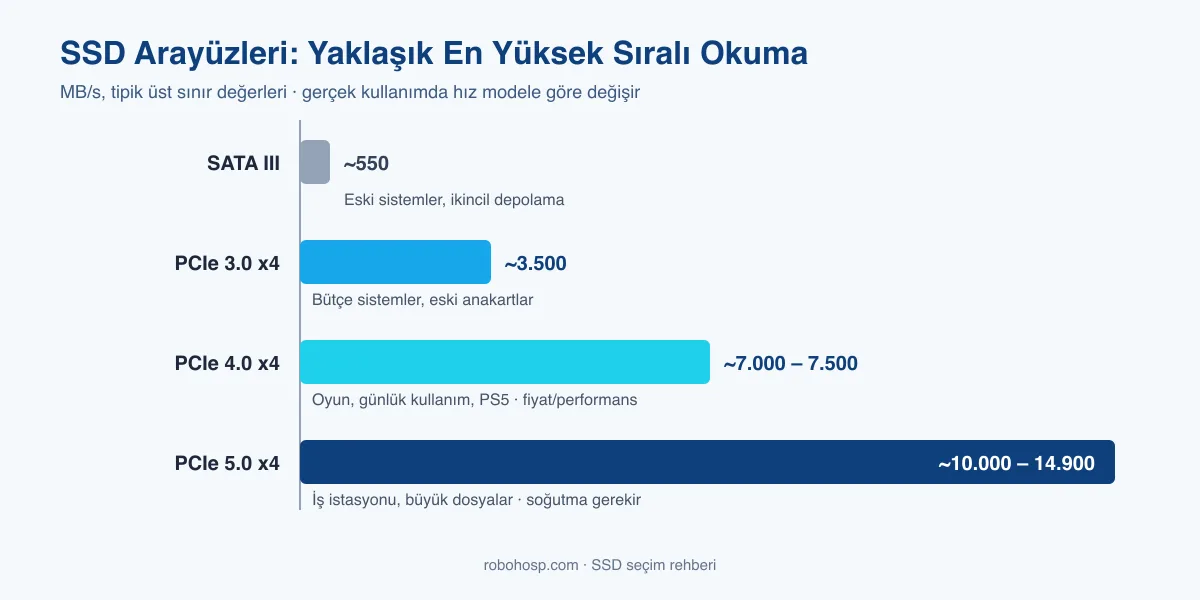
| Özellik | Yaklaşık en yüksek sıralı okuma | Tipik kullanım |
|---|---|---|
| SATA III | 550 MB/s | Eski sistemleri canlandırma, ikincil depolama |
| PCIe 3.0 x4 NVMe | 3.500 MB/s | Bütçe sistemler, eski anakartlar |
| PCIe 4.0 x4 NVMe | 7.000–7.500 MB/s | Oyun, günlük kullanım, PS5 |
| PCIe 5.0 x4 NVMe | 10.000–14.900 MB/s | İş istasyonu, büyük dosya aktarımı |
Eski bir laptopta HDD'den SATA SSD'ye geçmek bile açılış ve uygulama başlatma sürelerinde dramatik bir fark yaratır. SATA'dan NVMe'ye geçişin etkisi ise daha çok büyük dosya kopyalama ve oyun yükleme sürelerinde görülür.
PCIe Gen3, Gen4, Gen5: Hangisini Almalı?
Gen3
Eski anakartlarda tek seçenek olabilir. Günlük kullanım için hâlâ hızlıdır; ancak fiyat farkı artık çok küçük olduğu için yeni sistemde Gen4 almak daha mantıklıdır. Gen4 SSD'ler Gen3 yuvalarda da çalışır, sadece Gen3 hızına iner.
Gen4
Fiyat ve performans açısından bugünün tatlı noktası. Oyunlar, video düzenleme ve genel kullanım için fazlasıyla yeterli. PlayStation 5'e takılacak SSD'lerin de Gen4 olması ve soğutucuya sahip olması gerekir.
Gen5
Çok büyük dosyalarla çalışan video editörleri, veri bilimciler ve iş istasyonları için anlamlıdır. Dezavantajları: daha yüksek fiyat, daha fazla ısınma ve çoğu zaman aktif veya büyük pasif soğutucu ihtiyacı. Anakartınızın Gen5 M.2 yuvası yoksa almanın bir anlamı yoktur.
Artıları
- Gen4 NVMe, fiyat-performans dengesinde en iyi seçenek
- NVMe SSD'ler kablo gerektirmez, kasada yer kaplamaz
- Gen4 ve Gen5 SSD'ler eski yuvalarla geriye dönük uyumludur
- Büyük dosya aktarımında Gen5 ciddi zaman kazandırır
Eksileri
- Gen5 SSD'ler ısınır ve soğutucu gerektirir
- Oyunlarda Gen4 ile Gen5 arasındaki fark genelde birkaç saniyedir
- SATA SSD'ler artık NVMe ile neredeyse aynı fiyata satılıyor
- Ucuz QLC modellerde uzun yazmalarda hız ciddi düşebilir
DRAM Önbellek ve HMB: Neden Önemli?
SSD'ler verinin hangi hücrede durduğunu gösteren bir tabloya (eşleme tablosu) ihtiyaç duyar. Bu tablonun nerede tutulduğu performansı etkiler.
- DRAM'li SSD: SSD'nin üzerinde ayrı bir DRAM çipi bulunur. Rastgele erişimde ve dolu disklerde performans daha istikrarlıdır. İşletim sistemi diski için idealdir.
- DRAM'siz + HMB (Host Memory Buffer): SSD, bilgisayarın ana belleğinden küçük bir bölüm ödünç alır. Modern Gen4 HMB'li SSD'ler oyun ve günlük kullanımda DRAM'li modellere çok yaklaşır.
- DRAM'siz ve HMB'siz: Genelde ucuz SATA modellerde görülür. Yoğun kullanımda takılmalar yaşanabilir; işletim sistemi diski olarak önerilmez.
NAND Tipi: TLC mi QLC mi?
- TLC (hücre başına 3 bit): Hız, dayanıklılık ve fiyat dengesi en iyi olan tip. Çoğu kullanıcı için önerilen seçenek.
- QLC (hücre başına 4 bit): Daha ucuz ve daha yüksek kapasiteli, ancak SLC önbelleği dolduktan sonra yazma hızı belirgin şekilde düşer ve dayanıklılığı daha düşüktür. Oyun arşivi veya medya depolaması için uygundur.
TBW ve Garanti: SSD Ne Kadar Dayanır?
TBW (Terabytes Written), üreticinin garanti kapsamında SSD'ye yazılabileceğini taahhüt ettiği toplam veri miktarıdır. Örneğin 600 TBW değerine sahip bir SSD, garanti süresi boyunca 600 terabayta kadar yazma için garanti altındadır.
Ortalama bir kullanıcı yılda birkaç on terabayttan fazla yazmaz. Bu nedenle 1 TB'lık bir TLC SSD'nin tipik olarak 600 TBW civarındaki değeri, ev kullanıcısı için yıllarca yeterlidir. TBW, özellikle video kurgu, sanal makine veya sürekli kayıt yapan güvenlik sistemleri gibi yoğun yazma senaryolarında önem kazanır.
SSD sağlığını kontrol edin
CrystalDiskInfo gibi ücretsiz araçlarla SSD'nizin toplam yazılan veri miktarını ve sağlık durumunu görebilirsiniz. Ayrıca SSD'yi tamamen doldurmamaya çalışın; yüzde 10–20 boş alan bırakmak performansı ve ömrü korur.
Kullanım Senaryosuna Göre Öneri
| Özellik | Önerilen SSD | Kapasite önerisi |
|---|---|---|
| Eski laptopu canlandırma | 2,5 inç SATA, DRAM'li | 500 GB – 1 TB |
| Günlük kullanım ve ofis | Gen4 NVMe, HMB'li TLC | 1 TB |
| Oyun bilgisayarı | Gen4 NVMe, DRAM'li veya kaliteli HMB'li TLC | 2 TB |
| PS5 depolama genişletme | Gen4 NVMe, soğutuculu | 2 TB |
| Video kurgu, iş istasyonu | Gen4 üst sınıf veya Gen5, DRAM'li | 2–4 TB |
| Oyun ve medya arşivi | Gen4 QLC | 2–4 TB |
Satın Almadan Önce Son Kontroller
- Garanti süresi ve Türkiye'de distribütör desteği var mı?
- Aynı model isminde farklı NAND veya denetleyici kullanılan revizyonlar olabilir; güncel incelemelere bakın.
- Laptopta ince bir soğutucu, masaüstünde anakartın kendi M.2 soğutucusu yeterli olabilir; ekstra soğutuculu sürüm almadan önce kasanızı kontrol edin.
- Bellek ve NAND fiyatları dönemsel olarak dalgalanıyor. Kampanya dönemlerinde fiyat geçmişini takip etmek için gerçek indirim rehberimizi okuyun.
Yeni bir laptop düşünüyorsanız oyuncu laptopu alma rehberimize, güncel fiyatlar için de fırsatlar sayfamıza bakabilirsiniz.
Sıkça Sorulan Sorular
NVMe ile SATA SSD arasındaki fark hissedilir mi?
Açılış ve uygulama başlatmada fark küçüktür, çünkü her ikisi de HDD'den çok hızlıdır. Büyük dosya kopyalama, oyun yükleme ve video kurguda ise NVMe belirgin şekilde daha hızlıdır. Fiyat farkı çok azaldığı için uyumlu cihazda NVMe tercih etmek mantıklıdır.
Gen4 SSD'yi Gen3 yuvaya takabilir miyim?
Evet, PCIe geriye dönük uyumludur. Gen4 SSD, Gen3 yuvada çalışır ancak hızı Gen3 sınırına, yani yaklaşık 3.500 MB/s seviyesine iner.
DRAM'siz SSD alınır mı?
HMB destekli modern NVMe modelleri günlük kullanım ve oyun için gayet iyidir. Yoğun yazma yapan iş yükleri veya işletim sistemi diski olarak uzun yıllar kullanmak istiyorsanız DRAM'li bir model daha istikrarlı performans sunar. DRAM ve HMB desteği olmayan ucuz SATA modellerinden ise kaçının.
Oyun için Gen5 SSD gerekli mi?
Hayır. Günümüz oyunlarında Gen4 ile Gen5 arasındaki yükleme süresi farkı genelde birkaç saniyedir. Bu bütçeyi ekran kartına veya daha yüksek kapasiteye ayırmak daha mantıklıdır.
TBW değeri dolunca SSD bozulur mu?
Hayır, TBW bir garanti sınırıdır; SSD'nin o noktada çalışmayı bırakacağı anlamına gelmez. Birçok SSD bu değerin çok üzerinde yazmaya dayanır. Yine de önemli verilerinizin her zaman yedeğini almanız gerekir.