

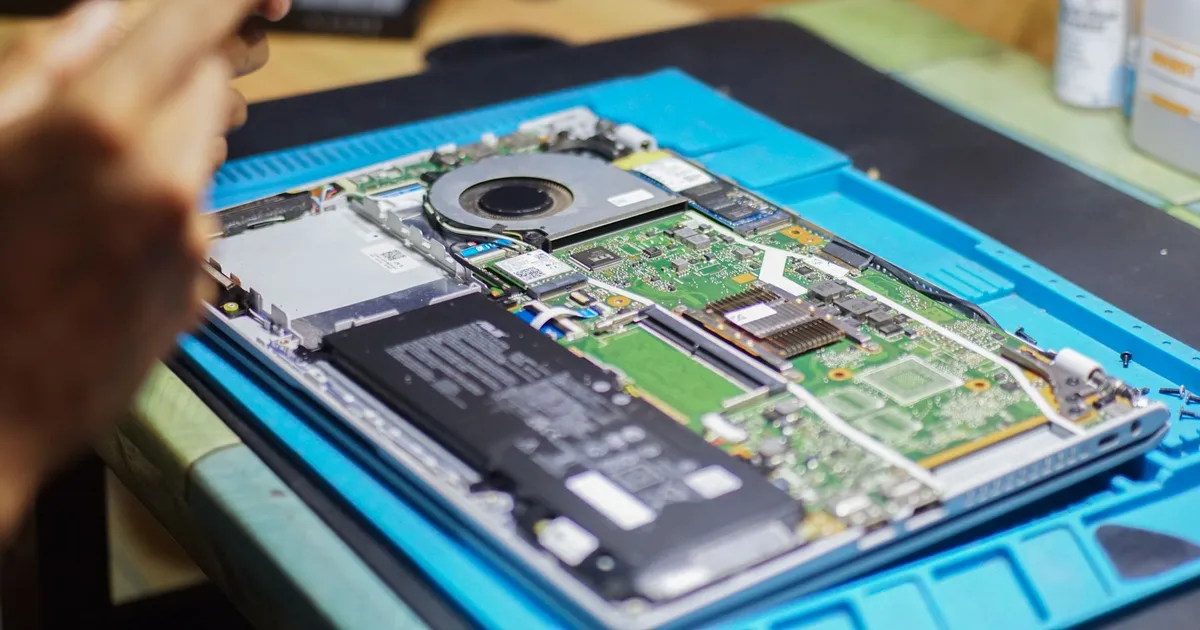
Windows 11'de yavaşlamanın en yaygın nedenleri açılışta otomatik başlayan programlar, dolmak üzere olan disk, arka planda çalışan güncellemeler veya taramalar, yetersiz RAM ve hâlâ HDD kullanan sistemlerdir. Önce Görev Yöneticisi ile darboğazı bulun, ardından başlangıç uygulamalarını kapatın, diski temizleyin ve güç modunu kontrol edin. Bu ücretsiz adımlar yetmiyorsa en büyük farkı SSD'ye geçmek ve RAM'i 16 GB'a çıkarmak yaratır.
Aşağıda, yazılımsal ücretsiz çözümlerden donanım yükseltmesine kadar bilgisayarınızı hızlandırmak için uygulayabileceğiniz adımları sırasıyla anlatıyoruz.
Önce Teşhis: Darboğaz Nerede?
Ctrl + Shift + Esc tuşlarıyla Görev Yöneticisi'ni açın ve Performans sekmesine bakın.
| Özellik | Muhtemel neden | İlk çözüm |
|---|---|---|
| Disk sürekli yüzde 100 | HDD, arka plan güncellemesi, dolu disk | SSD'ye geçiş, disk temizliği |
| Bellek yüzde 85 üzeri | Az RAM, çok sekme, ağır uygulama | Sekme ve başlangıç uygulamalarını azaltma, RAM ekleme |
| CPU sürekli yüksek | Arka plan işlemi, zararlı yazılım, ısınma | İşlemi bulma, tarama, toz temizliği |
| Her şey normal ama sistem yavaş | Sürücü sorunu, bozuk sistem dosyası | Güncelleme, sistem dosyası onarımı |
İşlemler sekmesinde sütun başlıklarına tıklayarak CPU, bellek veya diski en çok kullanan programı görebilirsiniz.
Ücretsiz Yazılımsal Çözümler
1. Başlangıç uygulamalarını kapatın
Görev Yöneticisi'nde Başlangıç uygulamaları bölümüne gidin. Sohbet uygulamaları, oyun başlatıcıları, bulut depolama ve güncelleyiciler gibi açılışta gerekmeyen programları Devre dışı bırak ile kapatın. Bu adım tek başına açılış süresini belirgin şekilde kısaltabilir.
2. Disk alanını boşaltın
Sistem diskinin yüzde 85–90'dan fazla dolu olması, özellikle SSD'lerde performansı düşürür.
- Ayarlar, Sistem, Depolama bölümünden Depolama Algısı özelliğini açın.
- Temizleme önerileri bölümünden geçici dosyaları, eski Windows güncelleme dosyalarını ve geri dönüşüm kutusunu temizleyin.
- Büyük dosyaları harici diske veya buluta taşıyın.
3. Gereksiz uygulamaları kaldırın
Ayarlar, Uygulamalar, Yüklü uygulamalar bölümünden kullanmadığınız programları kaldırın. Özellikle yeni bilgisayarlarla gelen deneme sürümlü yazılımlar ve birden fazla antivirüs programı sistemi yavaşlatır.
4. Windows ve sürücüleri güncelleyin
Windows Update üzerinden güncellemeleri ve İsteğe bağlı güncellemeler bölümündeki sürücüleri yükleyin. Ekran kartı sürücüsünü üreticinin kendi sitesinden veya uygulamasından güncellemek oyunlarda ayrıca fark yaratır.
5. Güç modunu kontrol edin
Ayarlar, Sistem, Güç ve pil bölümünde Güç modu seçeneğini En iyi performans veya Dengeli olarak ayarlayın. Laptoplarda pil tasarrufu modu açıkken işlemci bilinçli olarak yavaşlatılır.
6. Görsel efektleri azaltın
Eski veya düşük donanımlı bilgisayarlarda Gelişmiş sistem ayarlarını görüntüle, Performans Ayarları bölümünden En iyi performans için ayarla seçeneğini kullanabilirsiniz. Daha hafif bir ayar için yalnızca animasyon ve şeffaflık efektlerini kapatmak da yeterlidir.
7. Zararlı yazılım taraması yapın
Windows Güvenliği üzerinden tam tarama başlatın. Tarayıcınıza sizin bilginiz dışında eklenmiş uzantıları da kontrol edin; bazı uzantılar arka planda ciddi kaynak tüketir.
8. Sistem dosyalarını onarın
Komut İstemi'ni yönetici olarak açıp sırasıyla şu komutları çalıştırabilirsiniz:
DISM /Online /Cleanup-Image /RestoreHealth
sfc /scannow
Bu komutlar bozuk sistem dosyalarını tespit edip onarır. İşlem birkaç dakika ile yarım saat arasında sürebilir.
Hızlandırma programlarına dikkat
"Bilgisayarınızı tek tıkla hızlandırın" vaadiyle gelen kayıt defteri temizleyicileri ve optimizasyon programları çoğu zaman fayda sağlamaz; bazıları reklam yazılımı içerir veya sisteme zarar verebilir. Windows'un kendi araçları çoğu kullanıcı için yeterlidir.
Donanımsal Çözümler
9. HDD'den SSD'ye geçin
Hâlâ mekanik disk (HDD) kullanan bir bilgisayarda yapılabilecek en etkili yükseltme SSD'dir. Açılış süresi dakikalardan saniyelere iner, programlar anında açılır. Laptopunuzun M.2 NVMe mi yoksa 2,5 inç SATA mı desteklediğini öğrenmek için SSD seçim rehberimize bakın. Uygun fiyatlı bir seçenek olarak Kingston NV3, daha yüksek performans isteyenler için Samsung 990 PRO modellerini inceledik.
10. RAM'i artırın
Windows 11 resmi olarak en az 4 GB RAM ister ama bu değer günlük kullanımda yetersizdir. Rahat bir deneyim için 16 GB önerilir. 8 GB RAM'li bir sistemde tarayıcıda çok sekme açıyorsanız yavaşlama kaçınılmazdır. Laptoplarda RAM'in anakarta lehimli olup olmadığını önceden kontrol edin.
11. Toz temizliği ve termal bakım
Fanlarda ve soğutucularda biriken toz, işlemcinin ısınıp kendini yavaşlatmasına (thermal throttling) yol açar. Özellikle birkaç yıllık laptoplarda fan temizliği ve termal macun yenilemesi belirgin fark yaratır. Ayrıntılı adımlar için laptop termal macun yenileme rehberimize göz atabilirsiniz.
12. Son çare: Temiz kurulum
Tüm adımlara rağmen sistem yavaşsa, yıllar içinde biriken yazılım kalıntıları sorun olabilir. Ayarlar, Sistem, Kurtarma bölümündeki Bu bilgisayarı sıfırla seçeneğiyle dosyalarınızı koruyarak veya tamamen silerek Windows'u yeniden yükleyebilirsiniz. Öncesinde mutlaka yedek alın.
Artıları
- Başlangıç uygulamalarını kapatmak ücretsiz ve anında etkilidir
- SSD yükseltmesi eski bilgisayarı adeta yeniden doğurur
- 16 GB RAM çok sekmeli kullanımda takılmaları bitirir
- Windows'un kendi araçları ek program gerektirmez
Eksileri
- Yazılımsal ayarlar zayıf donanımın sınırlarını aşamaz
- Lehimli RAM'li laptoplarda bellek yükseltilemez
- Temiz kurulum zaman alır ve yedek gerektirir
- Termal bakım deneyimsiz kullanıcı için risklidir
Windows 10'dan Gelenler İçin Not
Windows 10'un ücretsiz destek süresi 14 Ekim 2025'te sona erdi. Güvenlik güncellemesi almayan bir sistem kullanmak hem güvenlik hem uyumluluk açısından risklidir. Bilgisayarınız Windows 11 gereksinimlerini (TPM 2.0, desteklenen işlemci) karşılıyorsa yükseltme yapmanız önerilir. Karşılamıyorsa yeni bir bilgisayar seçerken laptop mu masaüstü mü rehberimiz yardımcı olabilir.
Sıkça Sorulan Sorular
Windows 11 neden bu kadar yavaş?
En yaygın nedenler açılışta çalışan çok sayıda program, dolu sistem diski, yetersiz RAM ve HDD kullanımıdır. Arka planda süren Windows güncellemeleri ve tarama işlemleri de geçici yavaşlamaya yol açabilir. Görev Yöneticisi'ndeki Performans sekmesi, darboğazı bulmanın en hızlı yoludur.
Windows 11 için kaç GB RAM gerekir?
Resmi asgari gereksinim 4 GB'dır, ancak akıcı bir kullanım için 16 GB önerilir. 8 GB RAM ofis işleri için çalışır ama çok sekmeli tarayıcı kullanımında ve aynı anda birden fazla uygulamada yavaşlama yaşanabilir.
SSD takmak bilgisayarı gerçekten hızlandırır mı?
Evet, HDD kullanan bir bilgisayarda en büyük farkı SSD yaratır. Açılış süresi, program başlatma ve dosya arama dramatik şekilde hızlanır. Zaten SSD kullanan bir sistemde ise daha hızlı bir SSD'ye geçmenin günlük kullanımdaki etkisi sınırlıdır.
Bilgisayar hızlandırma programları işe yarar mı?
Çoğu zaman yaramaz. Kayıt defteri temizleyicileri gibi programlar ölçülebilir bir hız artışı sağlamaz, bazıları ise reklam yazılımı içerir. Windows'un Depolama Algısı, Görev Yöneticisi ve Windows Güvenliği gibi yerleşik araçları yeterlidir.
Format atmak bilgisayarı hızlandırır mı?
Uzun süre kullanılmış ve çok sayıda program yüklenip kaldırılmış bir sistemde temiz kurulum belirgin fark yaratabilir. Ancak donanım yetersizse, örneğin HDD veya az RAM varsa, format sonrası hız artışı kısa sürede kaybolur. Önce diğer adımları denemek daha mantıklıdır.