

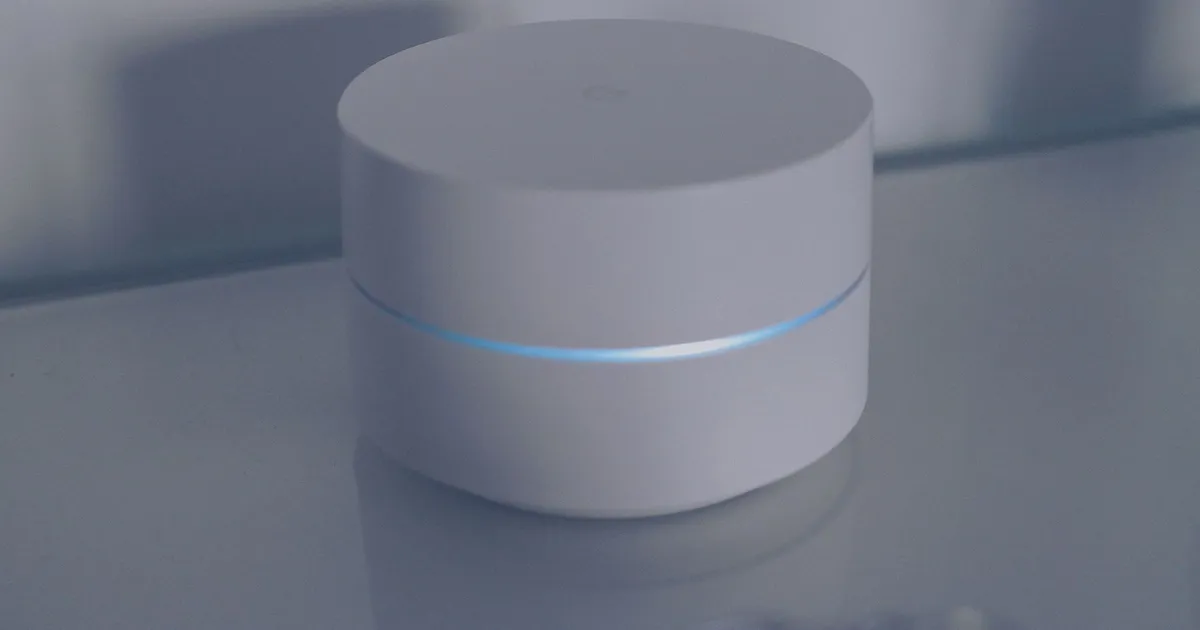
Evde Wi-Fi'nin yavaş olmasının en yaygın nedenleri şunlardır: modemin evin bir köşesinde veya dolap içinde durması, beton duvar ve kapıların sinyali zayıflatması, komşu ağlarla kanal çakışması, eski Wi-Fi standardına sahip modem veya cihazlar ve bazen de internet paketinin kendisinin yavaş olması. Önce kablolu hız testiyle sorunun internet hattında mı yoksa evin içindeki kablosuz ağda mı olduğunu ayırmalısınız. Sorun kablosuz kapsama alanındaysa en kalıcı çözüm, birden fazla noktadan yayın yapan bir mesh Wi-Fi sistemidir.
Bu yazıda yavaşlığın kaynağını adım adım nasıl bulacağınızı, ücretsiz çözümleri ve mesh sisteme ne zaman ihtiyaç duyduğunuzu anlatıyoruz.
Adım 1: Sorun Hatta mı, Evde mi?
Yapmanız gereken ilk iş, bir bilgisayarı modeme Ethernet kablosuyla bağlayıp hız testi yapmaktır.
- Kablolu hız da düşükse: Sorun büyük ihtimalle internet hattında, altyapıda veya modemdedir. Servis sağlayıcınızla görüşmeniz gerekir.
- Kablolu hız iyi ama kablosuz hız düşükse: Sorun evin içindeki Wi-Fi ağındadır. Bu yazının geri kalanı tam olarak bu durum için.
Hız testini doğru yapın
Testi farklı saatlerde birkaç kez tekrarlayın. Akşam saatlerinde altyapı yoğunluğu nedeniyle hız düşebilir. Test sırasında diğer cihazlarda büyük indirme veya video akışı olmamasına dikkat edin.
Wi-Fi'yi Yavaşlatan Başlıca Nedenler
Modemin konumu
Modem genelde internet hattının girdiği noktaya, yani çoğu zaman salonun bir köşesine veya giriş koridoruna konur. Sinyal her yöne yayıldığı için evin ortasından uzak bir modem, uzak odalara zayıf sinyal ulaştırır. Modemi dolap içine, televizyon ünitesinin arkasına veya yere koymak sinyali ciddi şekilde zayıflatır.
Duvarlar ve engeller
Türkiye'deki betonarme binalarda kolonlar, perde beton duvarlar, banyo fayansları ve aynalar sinyali büyük ölçüde emer veya yansıtır. Özellikle 5 GHz bant, 2,4 GHz'e göre daha hızlıdır ama duvarlardan geçmekte daha zayıftır.
Kanal çakışması
Apartmanlarda onlarca komşu ağ aynı anda yayın yapar. 2,4 GHz bantta birbiriyle çakışmayan yalnızca üç kanal (1, 6 ve 11) vardır. Herkes aynı kanaldaysa hız düşer ve gecikme artar.
Eski standartlar ve cihazlar
Eski bir modem Wi-Fi 4 (802.11n) destekliyorsa, ne kadar hızlı internet paketiniz olursa olsun kablosuz hız sınırlı kalır. Ağdaki çok eski bir cihaz da bazen tüm ağın verimini düşürebilir.
| Özellik | Bantlar | Pratikte öne çıkan özellik |
|---|---|---|
| Wi-Fi 4 (802.11n) | 2,4 / 5 GHz | Eski, yavaş; günümüz hızlarına yetmez |
| Wi-Fi 5 (802.11ac) | 5 GHz | Hâlâ yaygın, orta seviye evler için yeterli |
| Wi-Fi 6 (802.11ax) | 2,4 / 5 GHz | Kalabalık ağlarda daha verimli, bugünün standardı |
| Wi-Fi 6E | 2,4 / 5 / 6 GHz | 6 GHz bantta temiz, çakışmasız kanallar |
| Wi-Fi 7 (802.11be) | 2,4 / 5 / 6 GHz | Çoklu bağlantı (MLO), çok yüksek hız ve düşük gecikme |
Ücretsiz Çözümler: Önce Bunları Deneyin
- Modemi yükseğe ve evin ortasına yakın taşıyın. Kablo uzatmak gerekebilir; çoğu zaman tek başına büyük fark yaratır.
- Modemi ve cihazları yeniden başlatın. Uzun süre kapatılmayan modemlerde bellek ve bağlantı sorunları birikebilir.
- Kanal ayarını kontrol edin. Modem arayüzünden kanalı otomatiğe alın veya daha boş bir kanal seçin.
- 5 GHz banda bağlanın. Modeme yakın odalarda 5 GHz çok daha hızlıdır.
- Modem yazılımını güncelleyin. Güncellemeler hem hız hem güvenlik iyileştirmesi getirir.
- Bağlı cihazları kontrol edin. Arka planda büyük güncelleme indiren bir konsol veya bulut yedeği alan bir bilgisayar tüm ağı yavaşlatabilir.
- Varsayılan Wi-Fi şifresini değiştirin. Yetkisiz kullanıcılar hem hızı hem güvenliği etkiler.
Menzil Genişletici mi, Mesh mi, Powerline mı?
Ücretsiz çözümler yetmiyorsa ek donanım gerekir.
Menzil genişletici (repeater)
Mevcut sinyali alıp yeniden yayınlar. Ucuzdur ama çoğu model aynı radyo ile hem alıp hem gönderdiği için hızı ciddi şekilde düşürür. Genelde ayrı bir ağ adı oluşturur ve odalar arası geçişte bağlantı kopabilir.
Mesh Wi-Fi sistemi
Evin farklı noktalarına yerleştirilen iki veya daha fazla birimden oluşur. Tüm birimler tek bir ağ adıyla yayın yapar ve cihazınızı otomatik olarak en güçlü birime bağlar. Odadan odaya gezerken bağlantı kopmaz.
- Kablosuz omurga: Birimler kendi aralarında kablosuz haberleşir. Üç bantlı (tri-band) modellerde bu iletişim için ayrılmış ek bir bant bulunur ve hız kaybı azalır.
- Kablolu omurga (Ethernet backhaul): Birimler arasında Ethernet kablosu varsa performans en üst seviyeye çıkar. Yeni binalarda duvar içinde ağ kablosu varsa mutlaka kullanın.
Powerline adaptör
İnternet sinyalini evdeki elektrik tesisatı üzerinden taşır. Kalın duvarları aşmak için işe yarayabilir, ancak performans tesisatın durumuna ve farklı sigorta hatlarına göre çok değişir.
Artıları
- Mesh sistem tüm evde tek ağ adı ve kesintisiz geçiş sağlar
- Uygulama ile kurulum ve yönetim çok kolaydır
- Kablolu omurga ile neredeyse modem yanındaki hıza ulaşılır
- Ebeveyn denetimi ve misafir ağı gibi özellikler genelde dahildir
Eksileri
- Tek modem veya genişleticiye göre daha pahalıdır
- Kablosuz omurgada her ek atlama hızı biraz düşürür
- Operatör modemiyle birlikte kullanımda ayar gerekebilir
- Küçük evlerde gereksiz bir harcama olabilir
Mesh Sisteme Kimin İhtiyacı Var?
- Gerçekten ihtiyacı olanlar: 120 metrekare üzeri daireler, dubleks ve müstakil evler, kalın beton duvarlı binalar, modemin evin bir ucunda kaldığı yerleşimler.
- Muhtemelen ihtiyacı olmayanlar: Küçük, açık planlı daireler. Burada modem konumunu düzeltmek veya daha iyi tek bir router almak çoğu zaman yeterlidir.
Operatör modemiyle mesh kurulumu
Türkiye'de internet çoğunlukla operatörün verdiği modemle gelir. Mesh sistemi bu modemin arkasına bağlarken iki yol vardır:
- Köprü (bridge) modu: Operatör modemi sadece internet bağlantısını sağlar, yönlendirmeyi mesh sistem yapar. En temiz çözümdür ama operatör modemine bağlı olarak ayar gerekebilir.
- Erişim noktası (access point) modu: Mesh sistem yönlendirme yapmaz, sadece kablosuz yayını üstlenir. Kurulumu daha kolaydır. Bu durumda operatör modeminin kendi Wi-Fi yayınını kapatmak çakışmayı azaltır.
Çift NAT sorununa dikkat
Hem operatör modemi hem mesh sistem aynı anda yönlendirici olarak çalışırsa çift NAT oluşur. Bu, çevrim içi oyunlarda bağlantı türü sorunlarına ve bazı akıllı ev cihazlarında erişim problemlerine yol açabilir. Mesh sistemi erişim noktası moduna almak bu sorunu genelde çözer.
Akıllı Ev Cihazları ve Wi-Fi
Akıllı priz, ampul ve kamera gibi cihazların büyük kısmı yalnızca 2,4 GHz bantta çalışır. Bant birleştirme (tek ağ adı) açıkken bazı cihazlar kurulum sırasında sorun çıkarabilir. Bu durumda kurulum süresince 2,4 GHz için ayrı bir ağ adı açmak işe yarar. Akıllı ev kurmayı düşünüyorsanız akıllı ev başlangıç rehberimize göz atın.
Ağınızdaki reklamları ve takip alanlarını engellemek isterseniz Raspberry Pi ile ev otomasyonu yazımız da fikir verebilir.
Sıkça Sorulan Sorular
Kablolu hız iyi ama Wi-Fi yavaş, neden?
Bu durumda sorun internet hattında değil, evin içindeki kablosuz ağdadır. Modemin konumu, duvarlar, kanal çakışması veya eski Wi-Fi standardı en yaygın nedenlerdir. Önce modemi yükseğe ve evin ortasına taşımayı, ardından kanal ayarını değiştirmeyi deneyin.
Mesh Wi-Fi mi menzil genişletici mi?
Büyük veya çok duvarlı evlerde mesh sistem daha iyidir; tek ağ adıyla kesintisiz geçiş sağlar ve hız kaybı daha azdır. Menzil genişletici ise tek bir odadaki zayıf sinyal için ucuz ve geçici bir çözümdür.
2,4 GHz mi 5 GHz mi daha iyi?
5 GHz daha hızlıdır ve daha az kalabalıktır, ama duvarlardan geçme kabiliyeti daha düşüktür. Modeme yakın odalarda 5 GHz, uzak odalarda ve akıllı ev cihazlarında 2,4 GHz daha uygundur.
Wi-Fi 7 almaya değer mi?
Yeni bir sistem alıyorsanız ve cihazlarınız Wi-Fi 7 destekliyorsa uzun vadede mantıklıdır. Cihazlarınız çoğunlukla Wi-Fi 5 veya 6 ise iyi bir Wi-Fi 6 veya 6E mesh sistem, bugünkü ihtiyaçlarınız için fazlasıyla yeterli olacaktır.
Operatör modemini değiştirebilir miyim?
Çoğu durumda kendi modeminizi veya router'ınızı kullanabilirsiniz, ancak bağlantı bilgilerini operatörden almanız gerekebilir. Daha kolay yol, operatör modemini koruyup arkasına mesh sistemi erişim noktası modunda bağlamaktır.